
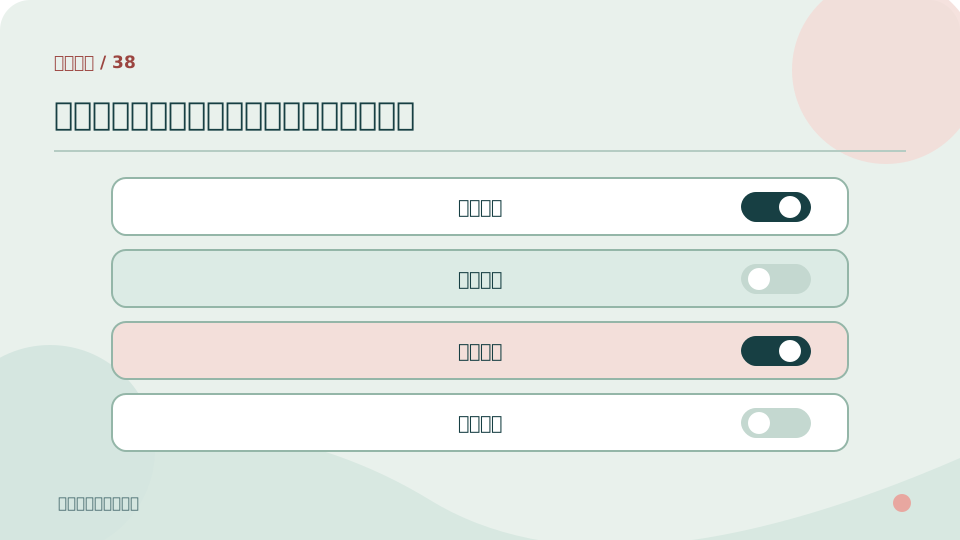
设备权限让应用访问特定信息或功能。是否需要授权,应由明确的使用目的决定,而不是“安装时一起点同意”。不同设备系统的权限名称可能不同,以下是通用检查方法。
按功能逐项判断
对每个权限问“当前要使用的功能是否真的需要”。如果应用没有说明用途,先查看其隐私说明或设备系统提示,不把多个权限当成一个不可拆分的选择。
优先使用较小范围
设备若提供“仅本次”“使用期间”等较窄选项,可按实际需求选择。功能不需要持续访问时,不必长期开放对应权限。
延伸核对:如果想把这部分放回更完整的知识框架,可以先读陌生安装链接可能有哪些风险信号;遇到不同说法时,再参照阅读应用介绍时怎样核对发布来源,分别记录它们的适用范围。
检查账户与资料
了解应用是否要求额外的个人资料、是否能删除或修改。避免在无明确用途的情况下提供身份证明、通讯录或精确位置等信息。
定期复查与撤回
在设备系统设置中查看已授予的权限,结束使用后撤回不再需要的访问。撤回可能影响某些功能,依据系统提示判断,避免把权限留给已不使用的应用。
权限具有使用时机
同一权限在某个功能启动时可能有明确用途,在尚未使用该功能时却未必需要提前开放。阅读系统提示时,把权限名称和当下动作对应起来。
设备如果允许只授权一次或仅在使用期间授权,可以据实际需求选择更窄范围。不同系统选项不同,不应把某一种界面写成所有设备通用。
定期复查比一次同意更重要
安装时的选择可能在很久以后仍保留。定期进入系统权限管理,检查已不再使用的应用是否仍拥有访问能力,必要时撤回。
撤回权限后某些功能可能停止工作,可以按系统提示重新判断是否需要。对额外个人资料同样如此:先问用途,再问能否修改、删除或不提供。
阅读演练
做一次权限复查
打开设备系统的应用权限管理,选一个正在使用的应用,逐项写出它获得了什么权限、哪项功能需要它、是否有更窄的授权选项。
对暂时不使用的功能,考虑撤回不必要的访问,并观察系统提示。若权限与功能关系不清,先查应用自己的说明;不要仅凭“它曾经要求过”就永久保留。
动手核对
- 逐项问权限与当前功能的关系。
- 在可用时选择更窄的授权范围。
- 定期查看并撤回不再需要的权限。
记住这几点
授权应随功能需要而定;安装时的一次选择不是永久不变的决定。
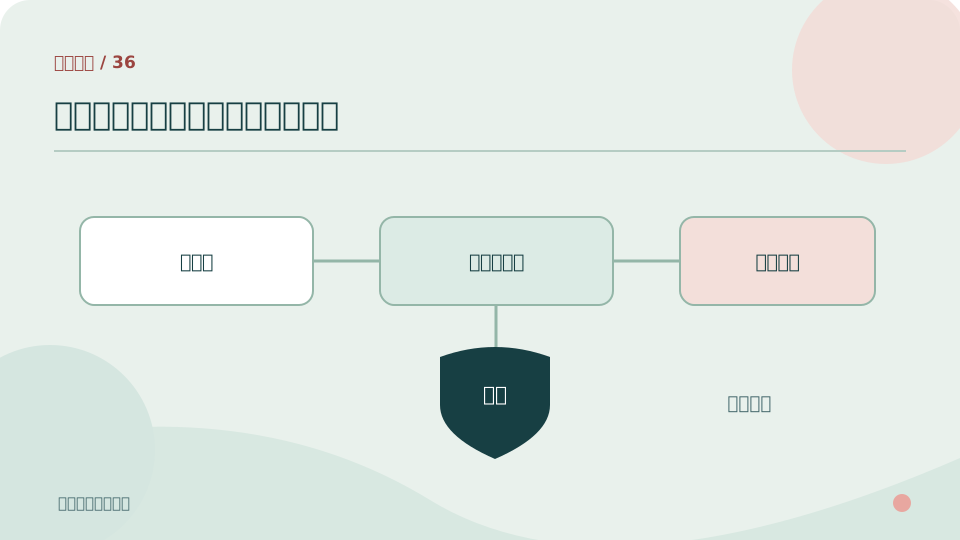 阅读应用介绍时怎样核对发布来源
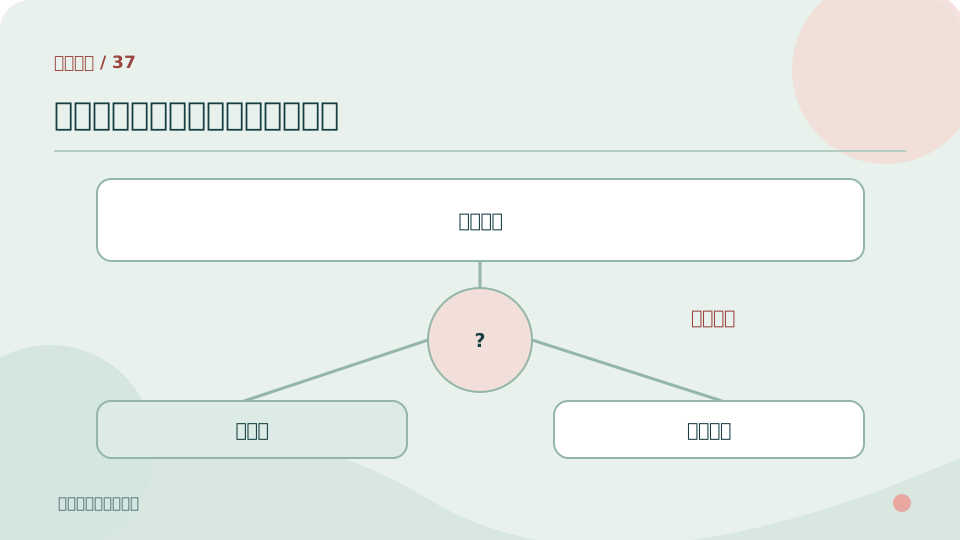 陌生安装链接可能有哪些风险信号
 梯子游戏知识从哪里开始了解